
Regnskap: MVA registrering på 5 minutt!

Hvordan registrere selskapet ditt i Merverdiavgiftsregisteret – steg for steg
En god venn av meg, Petter, driver nettsiden Fremheve.no. Han er rå på markedsføring – men akkurat som mange andre gründere, trengte han litt hjelp med MVA-registrering av sitt nye selskap.
Og hva gjør man når man har en autorisert regnskapsfører som venn? Jo, man får selvfølgelig hjelp til å gjøre det raskt, riktig og uten stress!
I denne guiden skal jeg vise deg hvordan du kan MVA-registrere bedriften din på bare fem minutter. Alt du trenger er tilgang til Fiken og en bruker i Altinn. La oss komme i gang!
Steg 1: Finn fakturaene i Fiken

Som enhver fornuftig gründer bruker Petter Fiken til regnskapet sitt – og det er jo helt fantastisk!
For å MVA-registrere må vi vise at selskapet har omsatt for over 50 000 kroner de siste tolv månedene.
- Gå til “Salgsoversikten” i Fiken.
Der finner du en liste over alle fakturaene som er sendt.
Tell dem opp, og finn ut hvilke som har bidratt til å passere 50 000 kr i omsetning.
I vårt tilfelle var det seks fakturaer, men den nederste var kreditert – så den hopper vi over.
Når du har oversikten, last ned PDF-versjoner av alle fakturaene du trenger som dokumentasjon.
Ha dem klare i nedlastingsmappen din – de skal nemlig lastes opp i Altinn senere.
Steg 2: Logg inn i Altinn

Når fakturaene er klare, er neste stopp Altinn.no.
Logg inn, og sjekk at du står som riktig person (i mitt tilfelle “Valsgård Vetle” – praktisk nok).
Deretter skal du gå til “Alle skjema”, og søke etter Samordnet registermelding – det er her magien skjer.
Trykk på Start tjeneste.
Nå får du spørsmålet:
“Hva ønsker du å gjøre?”
Velg alternativet “Endre eller legge til nye opplysninger.”
Steg 3: Finn riktig selskap og legg inn org.nr.

Altinn spør deretter hvem endringen gjelder for.
Har du ikke organisasjonsnummeret i hodet (det har ingen), gjør som meg – gå tilbake til Fiken, åpne Foretaksinnstillinger, og kopier org.nr. derfra.
Lim det inn i Altinn, dobbeltsjekk at alt stemmer, og trykk Neste.
Steg 4: Velg “Melding om merverdiavgift”

Nå kommer vi til selve kjernen:
Velg at du ønsker å gjøre noe som gjelder Merverdiavgiftsregisteret.
Her får du tre valg:
- Forhåndsregistrering
- Frivillig registrering
- Beløpsgrensen er passert
Siden Petter allerede har passert 50 000 kroner i omsetning, velger vi “Beløpsgrensen er passert.”
Steg 5: Fyll inn datoene riktig

Altinn vil vite to ting:
- Når selskapet startet opp
- Når beløpsgrensen ble passert
I vårt tilfelle startet selskapet 25. mai 2020, og grensen ble passert 10. august samme år.
Disse datoene finner du enkelt i salgsoversikten i Fiken – se på fakturaene og finn ut når omsetningen passerte 50 000 kr.
Steg 6: Svar på spørsmål om budsjettert omsetning

Altinn vil stille noen spørsmål om fremtiden:
Har du budsjettert med fritatt eller unntatt omsetning?
I de fleste tilfeller – nei.
De spør bare for å få et bilde av hvordan selskapet planlegger fremover.
Så vi velger “Nei” på fritatt og unntatt, og “Ja” på at vi kommer til å ha avgiftspliktig omsetning.
Vi legger inn et estimat – i vårt tilfelle 200 000 kroner i årlig omsetning.
Har du foretatt eller planlagt større anskaffelser?
Her velger vi “Nei”, siden det ikke gjelder Petter akkurat nå.
Steg 7: Fyll inn kontonummer og kontaktinfo

Neste del er enkel:
Skriv inn kontonummeret til bedriften – det brukes hvis du får MVA tilbakebetalt.
Kontaktinformasjonen kan du hoppe over hvis den allerede ligger i systemet.
Steg 8: Velg type registrering og signering
Under registreringstype, velg “Ordinær merverdiavgiftsregistrering.”
Ikke bruk “særskilt” eller “frivillig” med mindre du vet du trenger det.
Velg også at varsel sendes til deg som sender inn skjemaet, men sørg for at den som eier selskapet (som Petter her) skal signere til slutt.
Steg 9: Legg ved dokumentasjonen fra Fiken

Nå må vi dokumentere omsetningen.
Gå til Vedlegg → Legg til vedleggstype → Dokumentasjon MVA, og last opp fakturaene du tidligere lastet ned fra Fiken.
Trykk Legg til, og gjenta til alle fakturaene er opplastet.
Når alt er lastet opp, klikker du Neste → Tilbake til melding → Kontroller melding.
Hvis du ikke får feilmeldinger – gratulerer!
Du er klar til å sende inn.
Steg 10: Send til signering – ferdig!
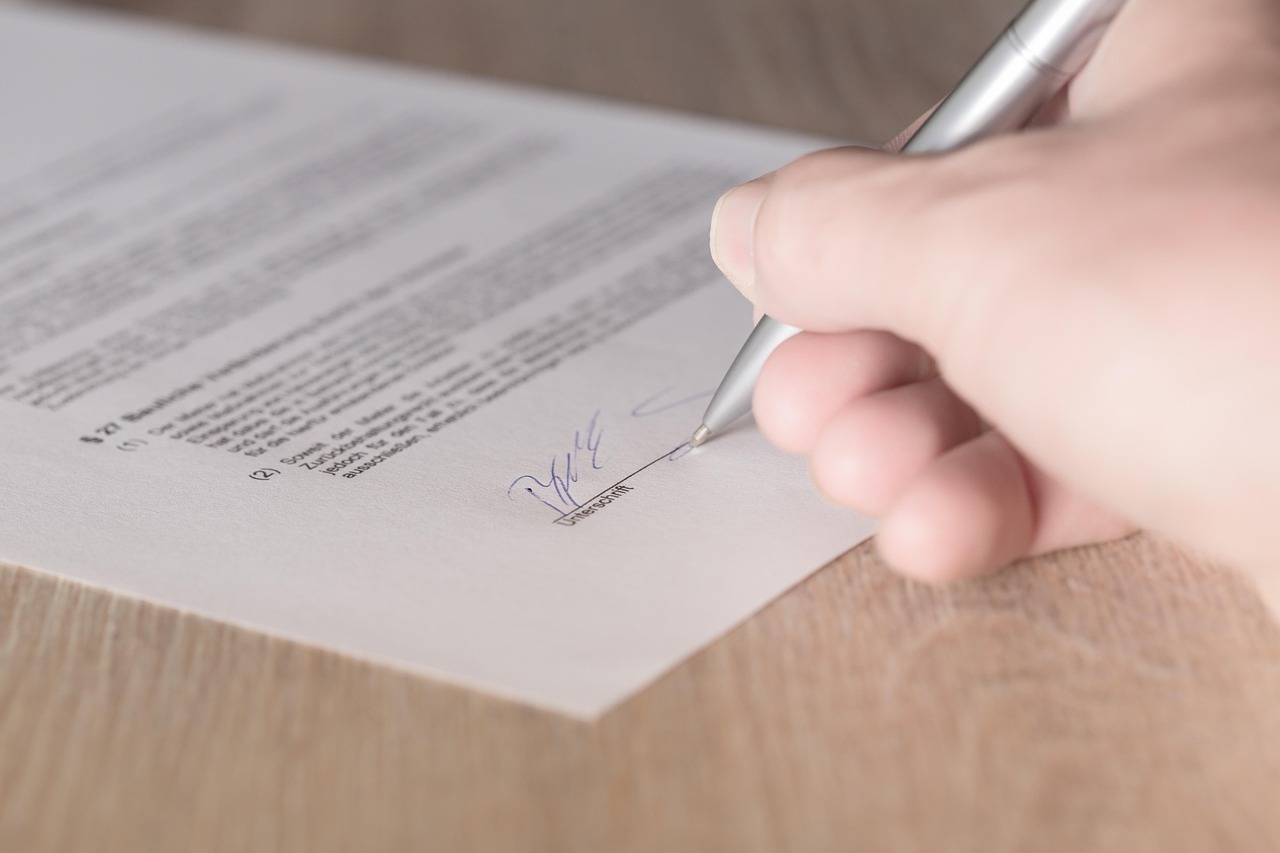
Til slutt klikker du “Send til signering i Altinn.”
Da går skjemaet automatisk til eieren av selskapet for digital signering.
Når det er signert – er du ferdig!
Hele prosessen tok under fem minutter, og det var faktisk ikke så skummelt som mange tror.
Oppsummering: Du klarer dette selv
MVA-registrering høres kanskje komplisert ut, men som du ser – det er enkelt når du vet hvilke steg du skal ta.
Alt du trenger er:
- Fakturaene dine fra Fiken
- Tilgang til Altinn
- Fem minutter og litt tålmodighet
Spar deg for unødvendige kostnader, og gjør det selv neste gang.
Og hvis du blir usikker underveis, kan du alltid følge denne guiden – eller se videoen der jeg viser alt i sanntid.
👉 Vil du se den praktiske gjennomgangen live? Se hele videoen her: 👇
Vær så god, bare hyggelig!
Vetle
